
スライダー(画像が切り替わって表示される帯)は、ホームページの「段落」に
プラグインとして入れて使います。ここでは、置くところから順に説明します。
■ 1.段落にスライダーを入れる
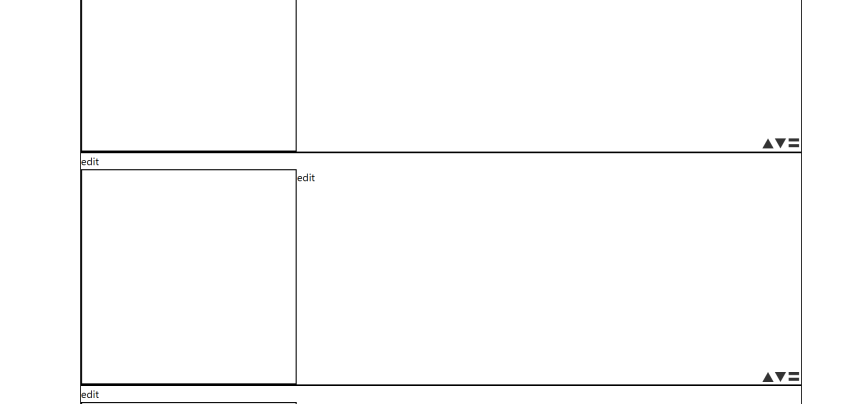
ホームページ編集画面を開くと、段落ごとに右下に ▲▼〓 というボタンが並んでいます。
 ↓
↓
スライダーを入れたい段落の 〓 の上で右クリックすると、段落の設定ダイアログが開きます。
(タブレットやスマートフォンでは、指で長押ししてください。)
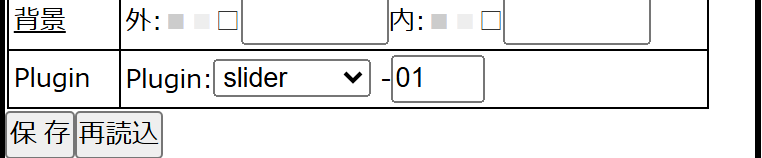
ダイアログの中ほどに「Plugin」という欄があります。
ここで「slider」を選んでください。
右どなりの番号は、スライダーを見分けるための番号です。
1つ目のスライダーなら 01 のままで構いません。
★同じページにスライダーを2つ以上置くときは、02、03 …と別の番号にしてください。
同じ番号にすると、両方が同じ画像を表示してしまいます。
 ↓
↓
選ぶと、その段落にスライダーが入ります。
まだ画像を指定していないので、下のように白い枠だけが表示されます。

■ 2.画像とリンク先を変更する
入ったスライダーの上で右クリックすると、スライダー専用の設定ダイアログが開きます。
(こちらもタブレット・スマートフォンでは長押しです。)
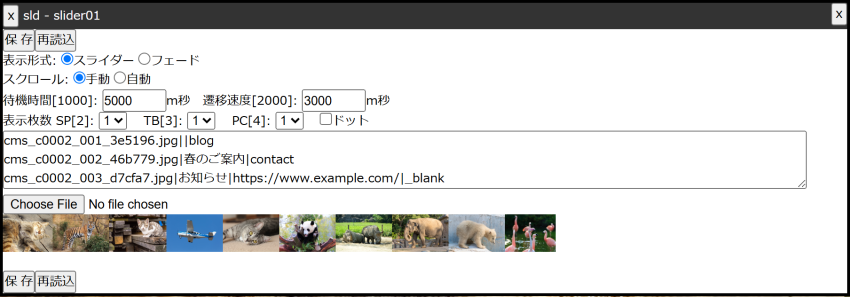
ダイアログの中ほどにある大きな入力欄が、表示する画像の一覧です。
1行が1枚のスライドで、次の書式で書きます。
ファイル名|タイトル|リンク先|ターゲット
・ファイル名 … 表示する画像のファイル名(必ず入れてください)
・タイトル … 画像の説明。省略できます
・リンク先 … クリックしたときに開くページ。省略するとリンクなしになります
・ターゲット … _blank と書くと、別のタブで開きます。省略できます
※ 区切りの縦棒(|)は半角で入力してください。
※ 途中を省略するときも、縦棒は省略しないでください。

■ リンク先の書き方
・このサイトの中のページ blog
・(先頭に / を付けても同じです) /blog
・よそのサイト https://www.example.com/
★よそのサイトを指定するときは、必ず https:// から書いてください。
www.example.com のように https:// を省くと、このサイトの中のページとして
扱われてしまい、リンクが切れます。
■ 記入例
slide_001.png||blog
slide_002.png|春のご案内|contact
slide_003.png|お知らせhttps://www.example.com/|_blank
1行目はタイトルを省略しているので、縦棒が2つ続いています。
3行目は別のタブで開きます。
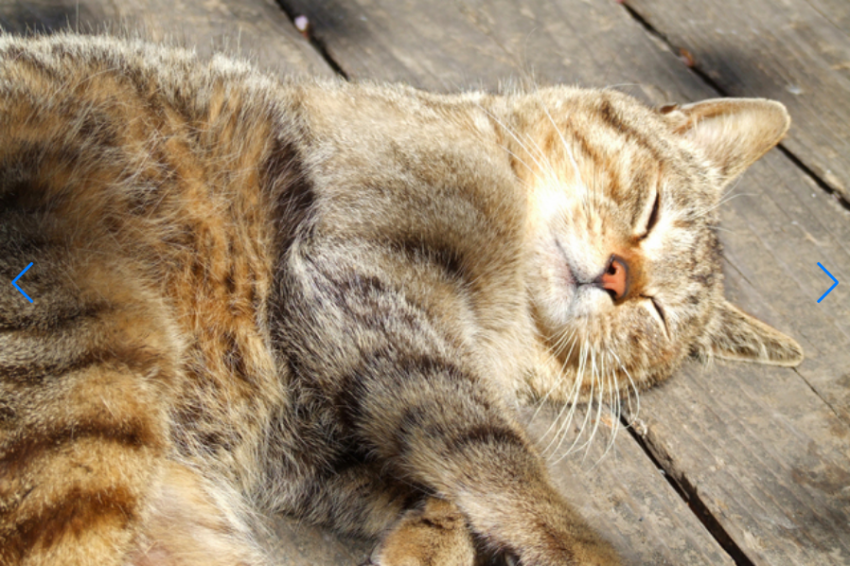
指定できると、白い枠が画像に変わります。
■ 3.画像を追加するには
1.ダイアログの「ファイルを選択」から、画像をアップロードします。
2.下に並んだ小さな画像をダブルクリックすると、
入力欄の最後にファイル名が追加されます。
3.あとは、その行に縦棒とリンク先を書き足してください。

※ スライドに使う画像は、縦横の比率をそろえておくと、
切り替わったときに大きさが変わらず、きれいに見えます。
■ 4.そのほかの設定
・表示形式 「スライダー」=横に流れる/「フェード」=重なって切り替わる
・スクロール 「手動」=矢印を押したときだけ動く/「自動」=ひとりでに動く
・待機時間 自動のとき、次の画像に移るまでの時間(1000で1秒)
・遷移速度 切り替わるときの速さ(1000で1秒)
・表示枚数 同時に見せる枚数。SP=スマートフォン/TB=タブレット/PC=パソコン
・ドット スライダーの下に、丸い印を出します
※「フェード」を選んだときは、表示枚数は1枚に固定されます。

■ 5.保存
変更したら、「保 存」ボタンを押してください。
押さずに画面を離れると、変更は消えてしまいます。

 0
0
 0
0
プラグインとして入れて使います。ここでは、置くところから順に説明します。
■ 1.段落にスライダーを入れる
ホームページ編集画面を開くと、段落ごとに右下に ▲▼〓 というボタンが並んでいます。
↓スライダーを入れたい段落の 〓 の上で右クリックすると、段落の設定ダイアログが開きます。
(タブレットやスマートフォンでは、指で長押ししてください。)
ダイアログの中ほどに「Plugin」という欄があります。
ここで「slider」を選んでください。
右どなりの番号は、スライダーを見分けるための番号です。
1つ目のスライダーなら 01 のままで構いません。
★同じページにスライダーを2つ以上置くときは、02、03 …と別の番号にしてください。
同じ番号にすると、両方が同じ画像を表示してしまいます。
↓選ぶと、その段落にスライダーが入ります。
まだ画像を指定していないので、下のように白い枠だけが表示されます。
■ 2.画像とリンク先を変更する
入ったスライダーの上で右クリックすると、スライダー専用の設定ダイアログが開きます。
(こちらもタブレット・スマートフォンでは長押しです。)
ダイアログの中ほどにある大きな入力欄が、表示する画像の一覧です。
1行が1枚のスライドで、次の書式で書きます。
ファイル名|タイトル|リンク先|ターゲット
・ファイル名 … 表示する画像のファイル名(必ず入れてください)
・タイトル … 画像の説明。省略できます
・リンク先 … クリックしたときに開くページ。省略するとリンクなしになります
・ターゲット … _blank と書くと、別のタブで開きます。省略できます
※ 区切りの縦棒(|)は半角で入力してください。
※ 途中を省略するときも、縦棒は省略しないでください。
■ リンク先の書き方
・このサイトの中のページ blog
・(先頭に / を付けても同じです) /blog
・よそのサイト https://www.example.com/
★よそのサイトを指定するときは、必ず https:// から書いてください。
www.example.com のように https:// を省くと、このサイトの中のページとして
扱われてしまい、リンクが切れます。
■ 記入例
slide_001.png||blog
slide_002.png|春のご案内|contact
slide_003.png|お知らせhttps://www.example.com/|_blank
1行目はタイトルを省略しているので、縦棒が2つ続いています。
3行目は別のタブで開きます。
指定できると、白い枠が画像に変わります。
■ 3.画像を追加するには
1.ダイアログの「ファイルを選択」から、画像をアップロードします。
2.下に並んだ小さな画像をダブルクリックすると、
入力欄の最後にファイル名が追加されます。
3.あとは、その行に縦棒とリンク先を書き足してください。
※ スライドに使う画像は、縦横の比率をそろえておくと、
切り替わったときに大きさが変わらず、きれいに見えます。
■ 4.そのほかの設定
・表示形式 「スライダー」=横に流れる/「フェード」=重なって切り替わる
・スクロール 「手動」=矢印を押したときだけ動く/「自動」=ひとりでに動く
・待機時間 自動のとき、次の画像に移るまでの時間(1000で1秒)
・遷移速度 切り替わるときの速さ(1000で1秒)
・表示枚数 同時に見せる枚数。SP=スマートフォン/TB=タブレット/PC=パソコン
・ドット スライダーの下に、丸い印を出します
※「フェード」を選んだときは、表示枚数は1枚に固定されます。
■ 5.保存
変更したら、「保 存」ボタンを押してください。
押さずに画面を離れると、変更は消えてしまいます。
0
0